在哪打字,
就在哪和 AI 对话。
在 Mac 的任何 App 里打 @,后面写你想做的事:一个问题、要润色或翻译的句子、一个算式、要打开的 App。最可能要做的排在第一行,按回车就行。
免费 · macOS 14 及以上 · Apple 芯片和 Intel 都能用 · 经过 Apple 公证
打 @,后面随便写。
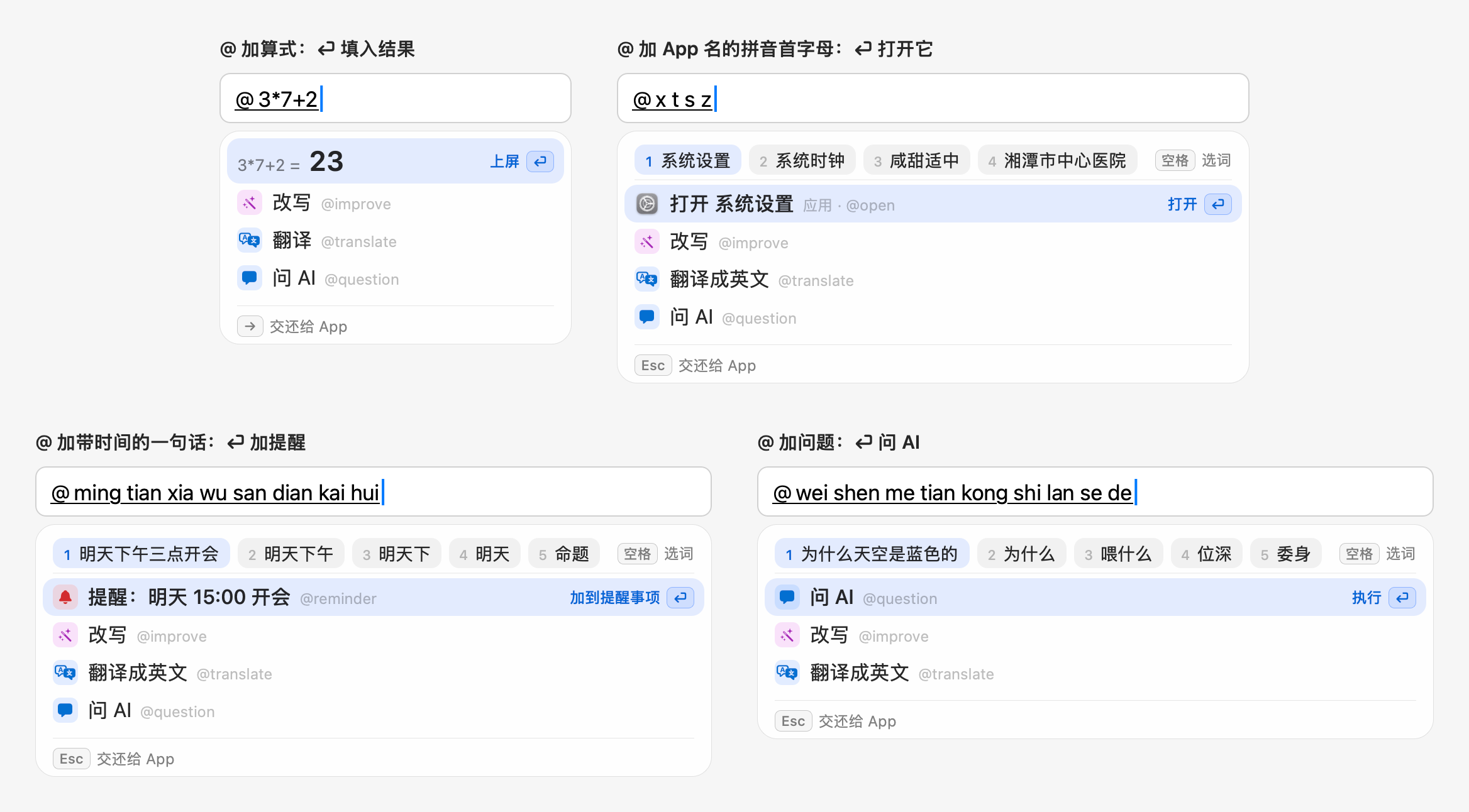
不用记命令名:每一行都写着回车会做什么。选中一行之前,什么都不发给 AI,什么也不会运行。
打命令名的开头就能找到它:@tr 就是 @translate。单打一个 @ 列出所有命令,常用的在前。
@3*7+2 边打边显示 23,回车就填进去。
@xtsz 就是「系统设置」:App 的中文名,用拼音或首字母也能找到。文件夹和网址也一样,回车打开。
@明天下午3点开会,回车就加到「提醒事项」里,时间是明天 15:00。
写在哪里,就在哪里改得更好。
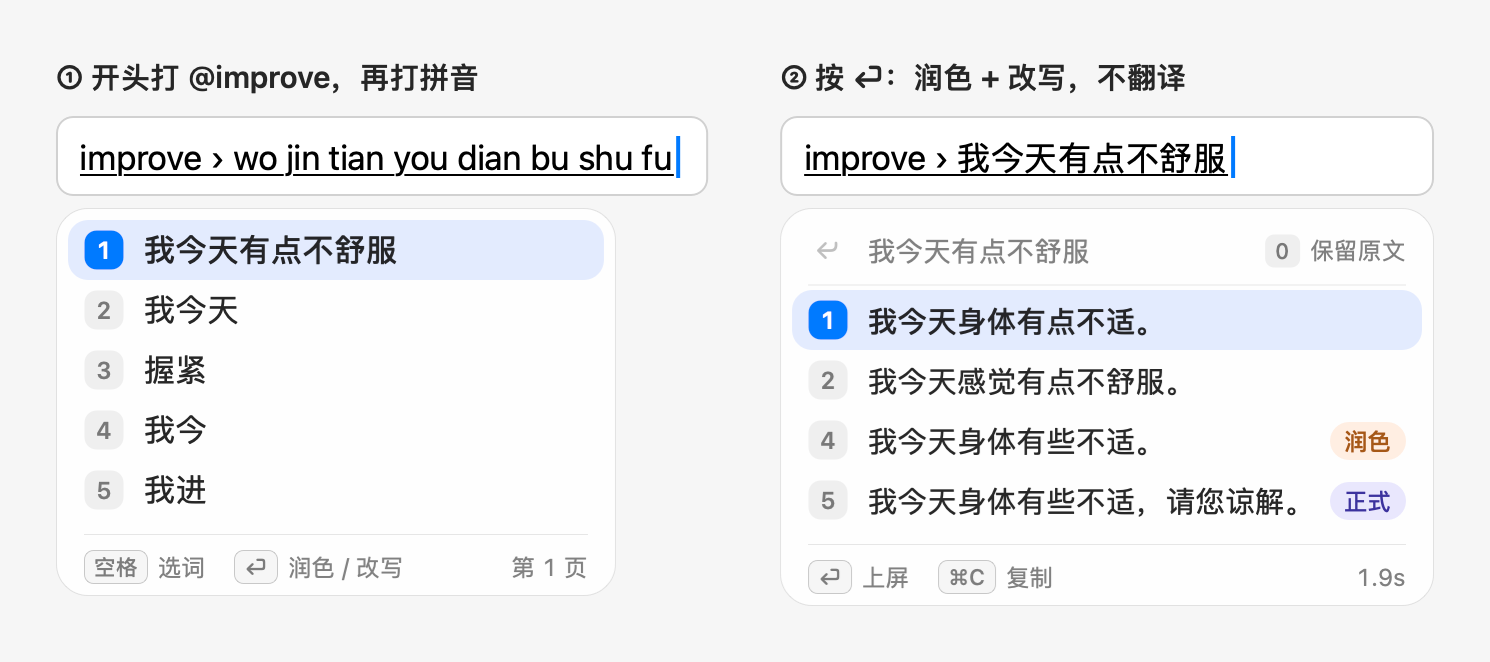
打 @ 再写一句话,第一行就是「改写」。回车先给三种润色后的说法,再按你选的风格改写:简洁、正式、口语、委婉,还有大厂黑话。都用你写的那种语言。
按数字选一个,或者直接回车选第一个;0 保留原文。
翻译成你要的语言,有问题直接问。
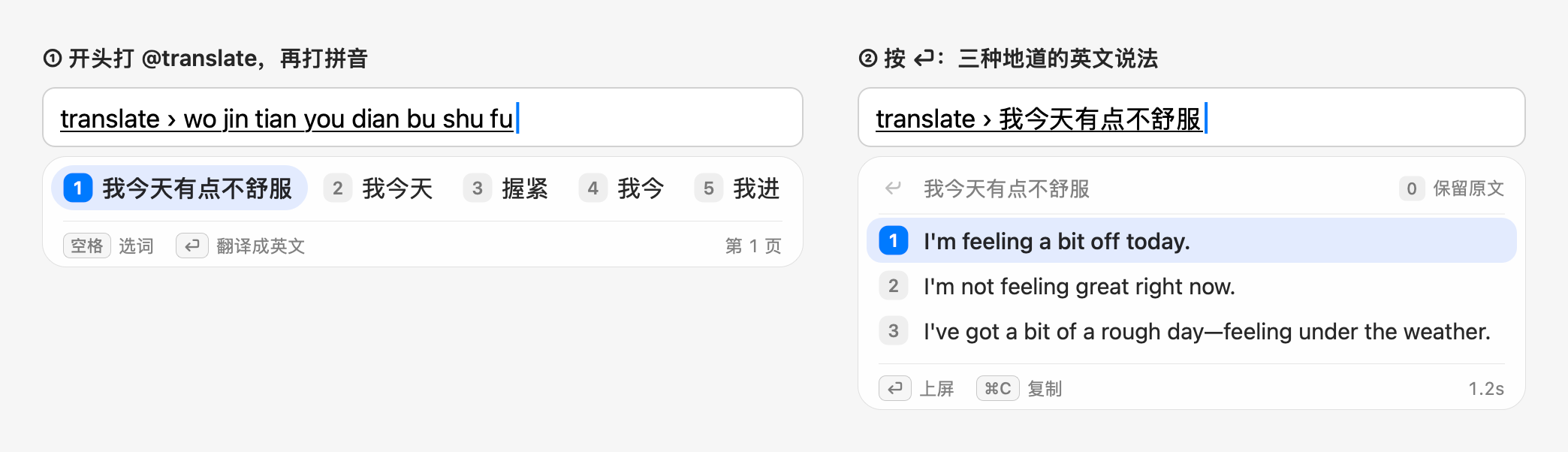
@translate 按你排的顺序,每种语言出一行:英文、日语、法语、德语、西班牙语等等。写的是别的语言,第一行就是翻译。
写的是问题,第一行就是「问 AI」,答案直接显示在原地:可以上屏,也可以 ⌘C 复制。
能接着问,说一句就设置好。
答案出来可以接着问。改设置说一句就行,整套设置也能一键查一遍。
答案出来后,接着打下一个问题再按 ⇧回车:候选框变成一段对话,默认最多 5 轮。
按 ⌘回车,把对话照你看到的样子带到你的编程 agent(Claude Code…)、Claude 或 ChatGPT 里接着聊。
在设置的搜索框里写「候选竖排」「用 Claude」:每项改动先列出原来 → 改成再应用,还能撤销。不碰你的密钥。
设置 →「关于」→「排查问题」检查输入法、AI 服务、权限和语言包,能修的给你一个按钮。也可以问它哪里不对。
能接着改,能保护隐私,能按你的习惯来。
结果不太对?说一句怎么改。有不想给 AI 看的内容?可以不发给它。
结果出来后打「更短」「更正式」再按 ⇧回车,新结果就地替换,想改几次都行。
在任何 App 里选中一段文字再打 @:翻译、改写,在聊天 App 里还能回复,或者就这段文字提问。选好的版本替换选中的文字。
每个 App 会记住你在那里先用哪种输入。也可以让某些 App 里干脆不用 AI。
打开后,邮箱、电话、卡号、密钥和你自己加的词,发给 AI 前先换成占位符,结果里再换回来。
Mac 支持 Apple Intelligence(macOS 26)时,可以用 macOS 自带的模型:不用 key,不花钱,不离开这台 Mac。
有新版本时会发通知,点「更新」一下就装好;装之前先和签名的更新信息核对。
不只是写字,整台 Mac 都能用。
在任何输入框里,@ 后面打命令名就行。
把任务交给你的编程 agent(Claude Code、Gemini CLI、Kiro CLI…);Claude Code 可以在后台做,做完通知你。
把文字存进「备忘录」,换行都保留。
运行一行 Python 或 JavaScript,把结果上屏。
不离开当前 App 就能发 iMessage。
按 ⌃V 列出复制过的文字和图片;指着图片那一行就能看大图。
自己的 AI 指令、程序、网页链接,还有签过名的插件库里的 @stock、@calculator 等插件。
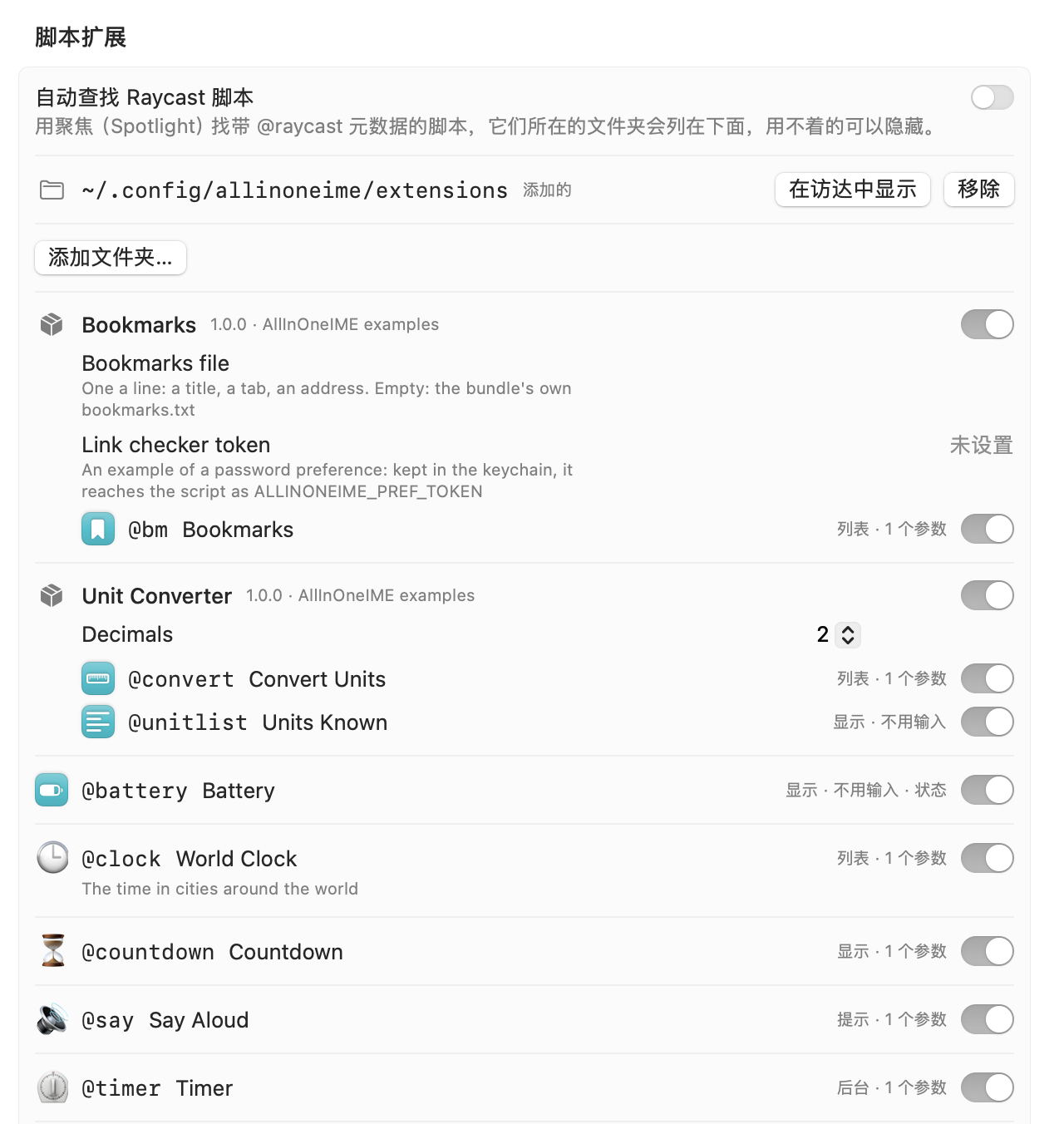
用脚本写你自己的 @ 命令。
任何语言的脚本,加几行元数据,就是一个 @ 命令:可以上屏输出、显示进度、边打字边给出 Alfred 那样的列表来选,或者在后台运行,完成后通知你。
也可以从 Git 仓库安装扩展包:启用前先看它会运行什么,之后点「更新」时从那里更新。
Raycast 脚本命令拿来就能用。写法见 扩展协议。
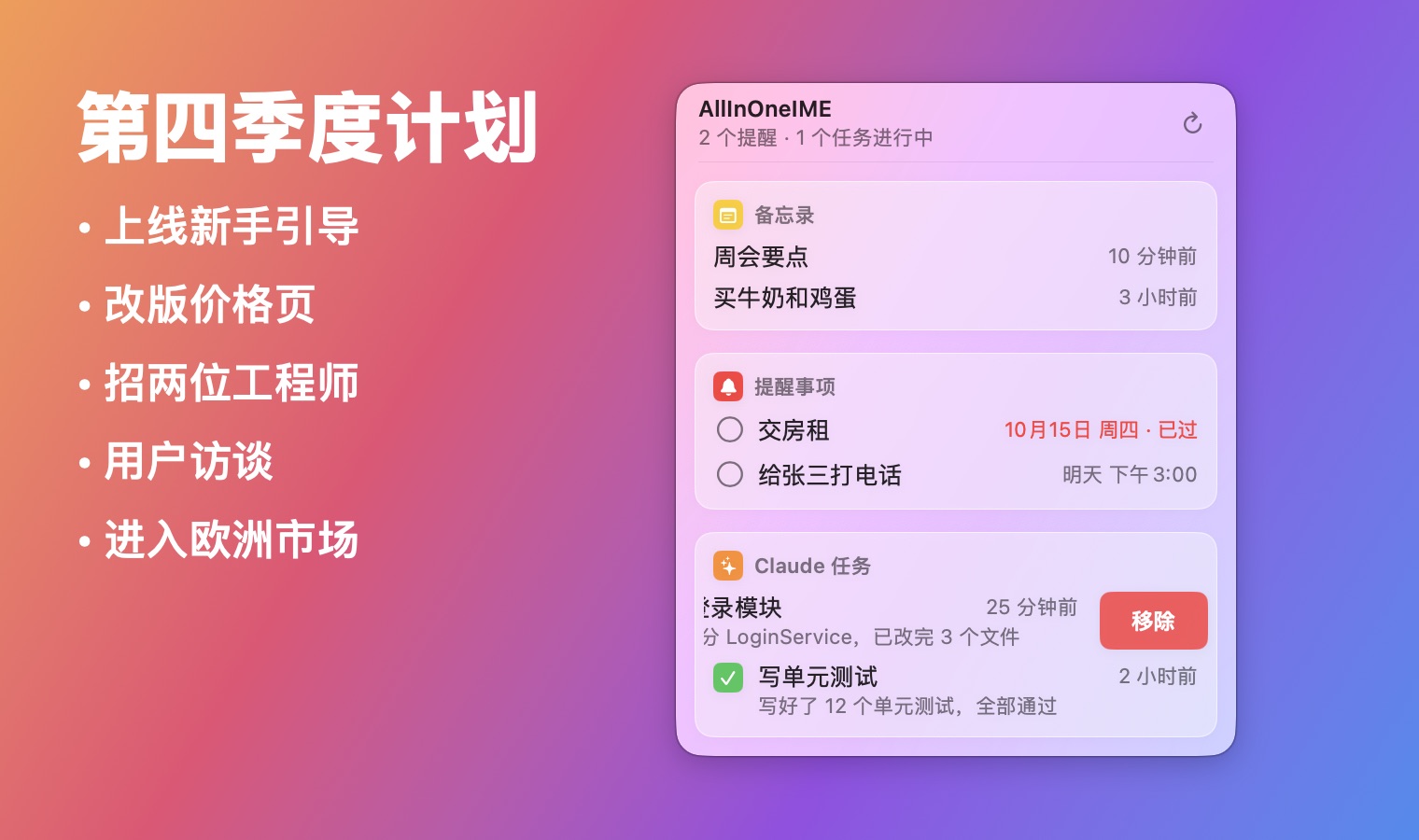
笔记、提醒、Claude 任务,点一下就在。
点菜单栏的 ∞,下拉出用 @note 存的笔记、加的提醒,和 Claude Code 正在做的任务。往左滑一行就能移除。
和 macOS 一样的玻璃效果,跟着系统设置走。
你的 AI,你的密钥,你的 Mac。
一开始用 AllInOneIME Cloud,每天 20 次免费,不用设密钥;也可以填自己的密钥,用你选的 AI 服务。不论哪种,都只在你让它做事的时候才连 AI。
选中之前什么都不发
@ 后面打的字,在你选中 AI 那一行之前都留在本机;打开「续写」的话,停顿时会发出去。安全输入时(比如密码框)没有 AI 那几行。
密钥在钥匙串里
API 密钥存在 macOS 钥匙串里,每个只发给保存时的那个服务。
能在本机的都在本机
@ 后面那几行都在本机算出来;算式、App、文件夹和 @reminder 都不离开你的 Mac。
敏感内容先隐藏
可以打开:邮箱、号码、密钥和你列出的词,请求发出前先在本机换成占位符。
也可以完全不上云
macOS 26 上选 Apple Intelligence,由 Mac 自带的模型回答。你指定的 App 里,干脆不用 AI。
签名并经过公证
用 Developer ID 签名,经过 Apple 公证。更新先和签名的更新信息核对,才会安装。
英文、中文、法语、韩语、印地语。
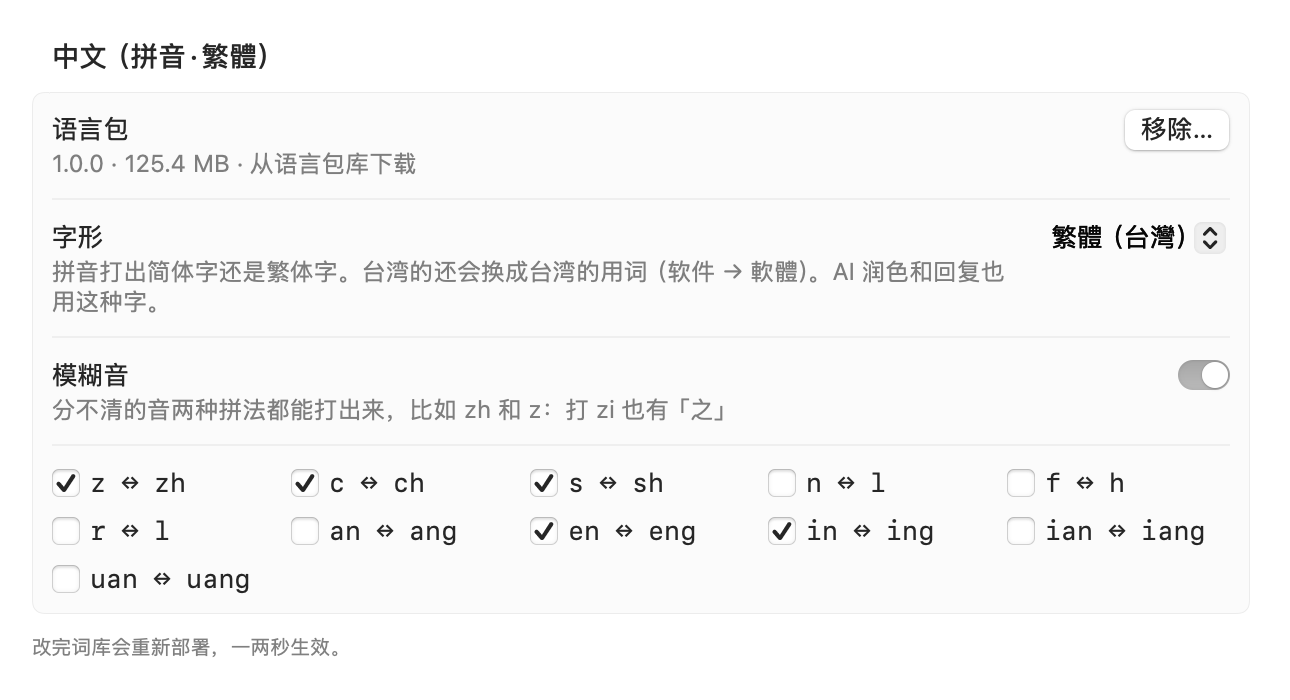
中文用拼音(基于 Rime 和雾凇拼音,分不清的音可以开模糊音),简体、繁体(台湾或香港)都能打;法语用它自己的键盘布局,韩语打谚文,印地语用拉丁字母拼出天城文。单按 Shift 切到下一种。
不想再看到的候选词,右键一下就永久删掉;想找回来,在设置里恢复。
中文、韩语和印地语是语言包,添加时下载。